Articles by "Teknisi"
Showing posts with label Teknisi. Show all posts

Pada kesempatan kali ini saya akan membagikan tips dan trik yang bermanfaat bagi anda semua, yaitu cara mengatasi printer epson yang tidak bisa mengambil kertas/tidak bisa menarik kertas. hal ini disebabkan karena pada Roller printernya tidak lengket lagi atau kotor. hal yang dapat anda lakukan adalah sebagai berikut 

  1. Dengan membantu masuknya kertas ke printer yaitu dengan mendorong kertas dengan tangan ketika mencetak foto atau mencetak dokumen berupa tulisan.  Ini membuat saya sangat repot terutama ketika mencetak gambar foto dalam jumlah banyak sehingga pekerjaan menjadi tidak efektif dan efisien. Yang tepat adalah dengan cara seperti pada langkah ke dua yang ada di bawah.
  2. Dengan cara mengganjal bagian belakang kertas print dengan kertas yang cukup tebal. Bisa juga dengan mengisi tempat masuk atau input kertas pada printer dengan beberapa lembar kertas. Intinya jangan mengisi kertas hanya selembar saja.
  3. Jika langkah 1 dan 2 masih belum berhasil yang anda harus lakukan adalah mengambil Sedikit air. dan teteskan pada roll printer pada bagian kanan lubang penyedot kertas.
  4. jika sudah anda lakukan coba ikuti langkah 1-2 lagi
Semoga artikel ini bermanfaat bagi anda semua. untuk itu jangan terlalu mengandalkan Tukang Service kalau anda BISA. 
Cara Mengatasi Error Printer Canon MP258
KlikTau-Kali ini kami membahas tentang mengatasi error pada Printer Canon MP258, saya tidak tau kenapa printer ini sering terjadi masalah dengan berbagai error yang bermacam-macam nah untuk saya akan membagikan code error sekaligus cara memperbaikinya

Kode Error MP258 ada 2 jenis kode, yaitu :

yg menggunakan huruf depan P, misal P07
yg menggunakan huruf depan E, misal E05

Kode Error P Canon MP258 :

Kode Error Printer Canon P02 (Carriage error)

Solusi :
1. Pastikan tidak ada benda asing yg nyangkut di roll printer.
2. Bersihkan dan cek encodernya, mungkin kena cipratan tinta.

Kode Error Printer Canon P03 (Line feed error)
Penyebab : Timing Disk kotor / rusak.
Solusi :
1. Cek timing disk sensor di sebelah kiri printer
2. Cek dan bersihkan boardnya.

Kode Error Printer Canon P05 (ASF sensor error)
Penyebab : sensor pendeteksi kertas Canon MP258 Error.
Solusi :
Coba ganti salah satu spare part berikut ini :
• ASF / PE sensor unit.
• Motor .
• Board Printer Canon MP258.

Kode Error Printer Canon P06 (Internal temperature error)
Penyebab : panas yg berlebihan di dalam printer Canon MP258.
Solusi :
1. Bersihkan bagian dalam printer MP258.
2. ganti Board Printer MP258

Kode Error Printer Canon P07 (Ink absorber full)
Penyebab : Ink Counter Full / Penuh, Printer Canon MP258 minta di reset pakai Software.
Solusi : Reset Printer Canon MP258 dengan menggunakan software

Kode Error Printer Canon P08 (Print head temperature rise error)
Penyebab : Head terlalu panas, melebihi ambang batas, biasanya Catridge warnanya
Solusi :
Coba ganti catrid warna Printer Canon MP258.

Kode Error Printer Canon P09 (EEPROM error)
Penyebab : EEPROM board Canon MP258 mengalami Corrupt atau rusak.
Solusi :
1. ganti Board Printer Canon MP258.

Kode Error Printer Canon P10 (Logic Board / Carriage Unit / Kedua Catridge Rusak)
Penyebab : Catridge dibiarkan kosong dan dipakai untuk mencetak terus. akibatnya panas dan terjadi kerusakan di salah satu komponen berikut : Logic Board / Carriage Unit / Kedua Catridge.
Solusi : Ganti Salah satu komponen diatas urutkan dari yg paling mudah dan murah.

Kode Error Printer Canon P15 (USB VBUS over current)
Penyebab : Printer kelebihan arus dari kabel USB Printer Canon MP258.
Solusi :
1. Coba Ganti Kabel USB Printer Canon MP258.
2. Jika masih rusak, ganti Board Printer Canon MP258.

Kode Error Printer Canon P20 (Other hardware error)
Penyebab : kerusakan hardware lainnya
Solusi :
ganti Board Printer Canon MP258.

Kode Error Printer Canon P22 (Scanner error)
Penyebab : scanner tidak berfungsi
Solusi :
1. Ganti scanner Printer Canon MP258.
2. Ganti Board Printer Canon MP258.

Kode Error E canon MP258 :

Kode Error Printer Canon E04
Catridge canon MP258 tidak terpasang dengan baik.
Solusi : Ambil catridge, trus pasang lagi

Kode Error Printer Canon E05 
Catridge canon MP258 tidak terpasang dengan baik atau salah satu catrid ada yg rusak
Solusi :
1. Ambil catridge, trus pasang lagi
2. Ganti catridge jika ada yg rusak

Kode Error Printer Canon E14 dan E15 
Catridge canon MP258 tidak terpasang dengan baik.
Solusi : Ambil catridge, trus pasang lagi

Kode Error Printer Canon E13 dan E16
Ink has run out / catridge minta di reset.
Solusi :
Tekan tombol STOP / Reset selama 5 - 15 detik tunggu sampai led display berproses.

Semoga Dengan Artikel ini masalah anda dapat terselesaikan.
Pada kesempatan kali kami akan membahas tentang Cara Memperbaiki Charger Macbook bagian Kepala Magnet. pada kasus ini banyak orang yang bermasalah dengan bagian kepala magnet ini, karena mungkin suatu yang tidak bisa diperbaiki sehingga banyak orang yang membuang dan membeli baru. tapi sebenarnya sangat lah mudah, hanya yang kita perlukan adalah kesempatan dan kesabaran memperbaikinya. diartikel ini saya akan membahas lengkap tentang cara memperbaikinya.
1. Pertama yang harus disiapkan adalah peralatan. Misalnya Tang penjepit, cutter, obeng kecil, solder, dan glue gun.
Kumpulan Peralatan
2. Ambil konektor MagSafe yang bermasalah dan pisahkan dari kabelnya. Sedikit puntiran dan tarikan akan segera menyelesaikan masalah. Ambil tang jepit, jepitkan pada badan kepala sambil mendorong silinder alumunium untuk memisahkan kepala magnet. usahakan mendorongnya jangan sampai miring karena bisa merusak penyatuh magnet dengan chargernya.
Melepaskan kepala magnet
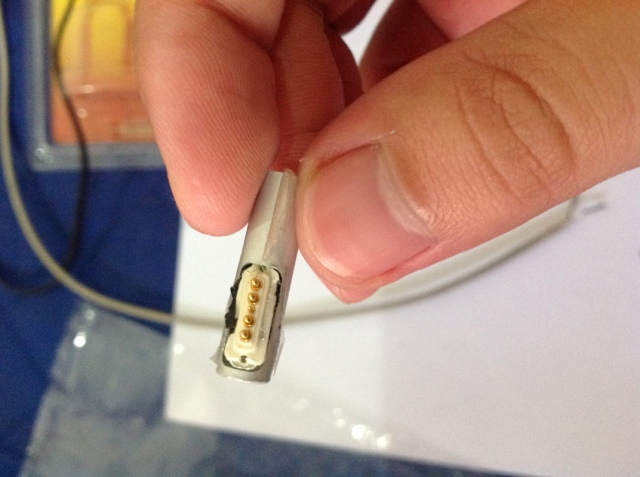
3. Setelah terpisah, kita akan melihat komponen pin yang terse,bunyi di dalam silinder.
Komponen pin tampak atas
4. Gunakan obeng kecil pipih untuk mengeluarkan komponen pin dari kepala konektor. Hati-hati agar tidak memecahkan plastik pelindungnya yang cukup rapuh.
Komponen pin
5. Demikianlah kira-kira part konektor MagSafe setelah dipisahkan.
Jeroan konektor MagSafe
6. Sebelum melakukan solder menyolder, terlebih dahulu masukkan kabel ke dalam kepala konektor dari belakang hingga muncul dari bagian perseginya. Sambil berjalan, panaskan solder dan siapkan timah solder (jika diperlukan bersihkan dulu titik solder pada komponen pin dari bekas kabel yang lama).
Sambil menunggu solder memanas, kupas kabel dari pembungkusnya. Perhatikan bahwa kabel yang di tengah adalah yang positif (putih) dan yang di luar adalah ground (hitam).
Setelah solder cukup panas, lapisi terlebih dahulu ujung kabel dengan timah solder agar mudah melakukan penyambungan. Lalu solder ujung kabel pada titik solder pada komponen pin (hati-hati agar kutub positif dan negatif tidak tertukar).
Salah satu kabel telah disolder
Kedua kabel telah disolder
7. Tambahkan lem untuk memperkuat sambungan kabel pada kepala magnet. Panaskan glue gun dan lapisi sambungan kabel. Tidak perlu terlalu tebal, karena nanti akan menyulitkan saat memasukkan pin ke dalam kepala MagSafe. Fungsi lem di sini adalah untuk menahan kabel saat di-twist.
Setelah dilapisi lem
8. Sebelum memasukkan kembali ke posisinya semula,ada baiknya untuk mengetes hasil solderan terlebih dahulu. Sambungkan charger ke outlet listrik dan hubungkan konektor MagSafe ke macbook. Jika semuanya baik, maka lampu LED charging akan menyala (hijau atau orange).
Test hasil solderan
9. Perlahan-lahan, tarik kabel sambil kendorong pin ke dalam selongsong alumunium. jika sulit masukknya silahkan kikis lem yang melekat pada kabel.
Memasukkan pin ke dalam kepala MagSafe
10. Jika telah berhasil, kini masukkan kepala magnet kembali ke tempatnya. Gunakan tang jepit untuk membantu menekan magnet keq tempatnya.
Memasang kembali magnet MagSafe
11. Langkah terakhir, supaya lebih yakin, gunakan glue gun untuk mengisi celah antara kabel dan selongsong alumunium. Semoga cukup kuat untuk menahan puntiran selama menggunakan charger. Resikonya, selongsong plastik kabel tidak dapat lagi dimasukkan ke tempatnya semula. 
Hasil akhir
12. Nah, selesai semua dan charger pun kembali fit seperti semula.
Charger normal
Demikian artikel in saya buat semoga bermanfaat bagi anda semua. jika ada pertanyaan silahkan tinggalkan komentar dibawah ini.
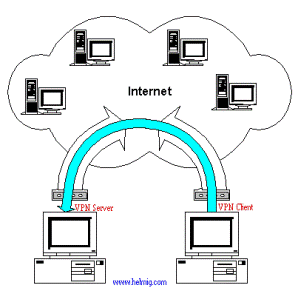
VPN atau Virtual Private Network adalah suatu koneksi antara satu jaringan dengan jaringan lainnya secara privat melalui jaringan publik (Internet). VPN disebut Virtual network karena menggunakan jaringan publik (Internet) sebagai media perantaranya alias bukan koneksi langsung. Dan disebut Private network
karena jaringannya bersifat privat, dimana hanya orang tertentu saja yang bisa mengaksesnya. Data yang dikirimkan pun terenkripsi sehingga aman dan tetap rahasia meskipun dikirim melalui jaringan publik.
virtual private network

Cara Kerja VPN

Dari gambar diatas secara sederhana cara kerja VPN (dengan protokol PPTP) adalah sebagai berikut:
  • VPN membutuhkan sebuah server yang berfungsi sebagai penghubung antar PC, Server VPN ini bisa berupa komputer dengan aplikasi VPN Server atau sebuah Router, misalnya MikroTik RB 750.
  • Untuk memulai sebuah koneksi, komputer dengan aplikasi VPN Client mengontak Server VPN, VPN Server kemudian memverifikasi username dan password dan apabila berhasil maka VPN Server memberikan IP Address baru pada komputer client dan selanjutnya sebuah koneksi / tunnel akan terbentuk.
  • Untuk selanjutnya komputer client bisa digunakan untuk mengakses berbagai resource (komputer atu LAN) yang berada dibelakang VPN Server misalnya melakukan transfer data, ngeprint dokument, browsing dengan gateway yang diberikan dari VPN Server, melakukan remote desktop dan lain sebagainya.

Keuntungan atau Manfaat VPN

Beberapa keuntungan dari teknologi VPN diantaranya adalah:
  • Remote Access, dengan VPN kita dapat mengakses komputer atau jaringan kantor, dari mana saja selama terhubung ke internet
  • Keamanan, dengan koneksi VPN kita bisa berselancar dengan aman ketika menggunakan akses internet publik seperti hotspot atau internet cafe.
  • Menghemat biaya setup jaringan, VPN dapat digunakan sebagai teknologi alternatif untuk menghubungkan jaringan lokal yang luas dengan biaya yang relatif kecil, karena transmisi data teknologi VPN menggunakan media jaringan public yang sudah ada tanpa perlu membangun jaringan pribadi.
  • dan lain2 yang saya belum mengerti

Kekurangan atau Kelemahan VPN

Setiap ada kelebihan pasti ada kekurangannya, beberapa kekurangan dari VPN diantaranya adalah:
  • Koneksi internet (jaringan publik) yang tidak bisa kita prediksi. Hal ini dapat kita maklumi karena pada dasarnya kita hanya "nebeng" koneksi pada jaringan pihak lain sehingga otomatis kita tidak mempunyai kontrol terhadap jaringan tersebut.
  • Perhatian lebih terhadap keamanan. Lagi-lagi karena faktor penggunaan jaringan publik, maka kita perlu memberikan perhatian yang lebih untuk mencegah terjadinya hal-hal yang tidak diinginkan seperti penyadapan, hacking dan tindakan cyber crime pada jaringan VPN.
  • dan lain2 yang saya belum mengerti
Kumpulan Kode Error Printer MP287 dan cara mengatasinya - Kali ini saya akan membahas tentang kode error printer MP287, jika anda mengalami masalah pada printer anda jangan terlebih dahulu membawa printer anda ketukang service karena semua anda solusinya. disini banyak maca-macam kode error dan cara mengatasinya :
1. yang menggunakan huruf depan P,Misalnya P02
2. yang menggunakan huruf depan E,Misalnya E03

adapun beberapa kode Error Canon Mp287 yang paling sering terjadi yaitu :
1.Kode Error E pada Printer Canon MP287 :
  1. E02
    Penyebab : Printer Kehabisan kertas (Printer is Out of Paper ) atau kertas tidak masuk dengan baik.
    Solusi : Masukkan kertas dengan benar.
  2. E03
    Penyebab : Kertas Macet (Paper Jammed) atau Output Kertas Tertutup. Membuka Output Kertas, Solusi : Reload Kertas dengan benar.
  3. E04 atau E05
    Penyebab : Cartridge anda tidak terdeteksi / tidak terkenali oleh printer (The FINE Cartridge cannot be recognized). Cartridge harus terpasang dengan baik atau bukan Compatible.
    Solusi : Cobalah Lepaskan Cartridge dulu, Kemudian pasang kembali dengan mendorong lalu Kunci cartridge sampai mengklik ke tempatnya.
  4. E07
    Penyebab : Cartridge tidak dipasang dalam posisi yang benar (The FINE Cartridge is not installed in the correct position).
    Solusi : Periksa apakah Cartridge Hitam / Warna sudah dalam posisi yang benar.
  5. E08
    Penybab : Ink Absorber hamper penuh (Ink absorber is almost full).
    Solusi : Tekan Tombol Hitam atau Warna pada Printer anda untuk Melanjutkan Pencetakan ( Continue Printing ).
  6. E13
    Penyebab : Sisa Tinta tidak bisa terdeteksi ( The Remaining ink level cannot be detected ).
    Solusi : Ganti Tinta dengan Cartridge baru dan asli. Jika anda ingin melanjutkan tanpa mengganti Cartridge baru, Tekan Tombol STOP/RESET pada Printer anda Selama 5 detik.
  7. E14
    Penyebab : Cartridge tidak dikenali (The FINE Cartridge cannot be recognized).
    Solusi : Ganti Cartridge lama dengan Cartridge baru.
  8. E15
    Penyebab : Cartridge tidak dikenali (The FINE Cartridge cannot be recognized).Cartridge tidak terpasang dengan benar.
    Solusi : Coba Lepaskan cartridge Kemudian pasang kembali ketempatnya hingga anda mengklik pengunci Cartridge tersebut.
  9. E16
    Penyebab : The ink has Run Out.
    Solusi : Jika Printer sedang mencetak data, tekan tombol STOP/RESET selama 5 detik kemudian lanjutkan Pencetakan anda. Ganti Cartridge Tinta kosong.E30 : Dokumen terlalu kecil ketika “Fit Copying is Selected”, periksa posisi dokumen pada kaca Scanner.
  10. E31
    Penyebab : Printer tidak tersambung dengan Komputer (The printer is not connected with the computer).
    Solusi : Sambungkan kabel USB dari Printer ke Port USB di Komputer.
  11. E50
    Penyebab : Scanning the Print Head alignment sheet has failed.
    Solusi : Tekan tombol STOP/RESET. Pastikan kertas yang dimuat (A4 atau ukuran lainnya) sesuai dengan Print head alignment, dan juga kertas dalam posisi yang benar dan kaca plat tidak kotor. Pastikan juga Print Head Nozzles tidak tersumbat. 
 Kode Error P Pada printer Canon MP287 : 
  1. P02
    Solusi : Batalkan pencetakan dan matikan printer anda. Bersihkan / tarik kertas yang menyangkut pada printer anda. Mungkin Cartridge anda Rusak / Patah. Hidupkan Printer anda kembali.
  2. P10
    Matikan Printer anda kemudian hidupkan kembali.
  3. Kasus Kesalahan lainnya yang juga sering terjadi :
    Matikan printer anda dan cabut kabel power listrik kemudian pasang kembali ke printer anda.
Demikian artikel yang dapat saya tulis semoga bermanfaat bagi anda semua. 

Cara Mengatasi dan Reset Printer Epson T13 - Printer tidak luput dari kesalahan, kesalahan printer terjadi karena berbagai faktor diantaranya adalah penyebab printer terlalu lama dipakai, atau tinta yang tidak terdeteksi. nah untuk mengatasi Printer Epson T13 ini ada ciri-ciri kerusakannya.

Biasanya Indikasi kerusakan ini adalah :
- Pada monitor komputer muncul peringatan "service required", seperti gambar dibawah ini.


- Printer biasanya setelah dihidupkan rumah cartridge / carriage hanya diam.
- Lampu power dan lampu resume blinking bergantian

Nih Solusinya 

Langkah-langkah cara mereset printer Epson T13
1. Pastikan printer sudah terhubung ke komputer dengan driver yang tepat.
2. Siapkan software resetter Epson T13 (Download)
3. Jalankan software resetter double klik "AdjProg.exe"


4. Selanjutnya ikuti langkah-langkah seperti pada gambar


Cara reset epson T13


"Check : berfungsi untuk mengetahui hitungan / counter, jika sudah mendekati maksimal 7800 point berarti printer sudah waktunya untuk direset / dinolkan hitungan Main Pad Counter"
"Initialization : berfungsi untuk mengenolkan / mereset kembali hitungan Main Pad Counter"

Setelah selesai proses reset, matikan printer melalui tombol power, kemudian hidupkan kembali. Jika berhasil maka printer tidak blinking lagi dan lampu power menyala hijau.


Cara Reset Canon IP 1880 - Kali ini saya akan membahas tentang bagaimana cara Reset Canon IP 1880. Printer sering mengalami berbagai macam masalah misalnya masalah Error, masalah Tinta pembuangan penuh atau lainnya. nah untuk mengatasi hal tersebut anda dilakukan untuk mereset printer anda. berikut ini langkah demi langkah untuk mereset printer Pixma IP1880

Pertama:
1. Printer pada posisi off (mati)
2. Cabut kabel power dari colokan listrik
3. Tekan tombol power (sambil ditahan)
4. Kemudian colokan kabel power ke colokan listrik
5. Tetap tekan tombol power kemudian tekan tombol resume 2x (pertama lampu orange menyala, kedua lampu hijau)
6. Kemudian lepaskan, maka printer akan warming up kemudian ready.

Kedua:
1. Printer pada posisi off (mati)
2. Cabut kabel power dari colokan listrik
3. Tekan tombol resume bersamaan dengan tombol power (sambil ditahan)
4. Kemudian colokan kabel power ke colokan listrik
5. Tetap tekan tombol power kemudian lepaskan tombol resume
6. Tekan tombol resume 2x kemudian lepaskan kedua tombol tadi
7. LED indicator warna hijau akan berkedip dan tunggu hingga berhenti berkedip
8. Ketika LED indicator warna hijau menyala (solid) kemudian tekan tombol resume 4 kali
9. Tekan tombol power dan printer akan off (mati) apabila tidak, tekan sekali lagi tombol power
10. Nyalakan lagi printer anda yg sudah di reset

Cara Resetter Printer Canon E500 - Kali ini saya akan membagikan tips bagaimana cara reset printer Canon E500 masalah printer yang sering terjadi,yakni Error P07 (ink absorber full) pada printer canon E500 .

jikalau anda mengalami masalah seperti layaknya yang saya jelaskan,anda bisa mengatasinya dengan cara mereset dengan sofware SERVICE TOOL
Langkah-langkahnya sebagai berikut : 

1. Aktifkan mode servis:   
tekan tombol reset (tahan) kemudian tekan tombol power. Lepaskan tombol reset (tombol power ditekan terus). tekan tombol reset 5x kemudian lepas kedua tombol. 

2. Jalankan resetter Untuk download resetternya bisa klik DISINI


Kemudian Matikan printer dan hidupkan lagi, maka printer akan kembali ke semula.
Demikian tips dan trik yang dapat saya bagikan semoga bermanfaat bagi kalian semua.
Macam-macam kerusakan pada laptop dan cara memperbaikinya
Macam-macam kerusakan pada laptop dan cara memperbaikinya - Laptop sangatlah mudah rusak, nah untuk mengatasi kerusakan tersebut anda harus benar-benar tau penyebab kerusakan itu apa ? kerusakan laptop di bagi menjadi 2 yaitu secara Software maupun hardware nah untuk mengatasi kerusakan software anda bisa menginstal windows nya dan untuk cara hardware ini yang sulit anda harus tau Hardware apa yang menyebabkan kerusakan laptop tersebut, nah di bawah ini ada beberapa kerusakan dan cara mengatasinya :
Kerusakan battery Laptop.
Salah satu cirinya adalah baterai laptop panas sekali ketika digunakan. Kumpulan Kerusakan Laptop ini kemungkinan penyebabnya: kerusakan baterai. Langkah pemecahan masalah dan solusi perbaikan: Jika baterai laptop sangat panas saat pengisian berlangsung, kemungkinan besar ini adalah kerusakan baterai. Lepaskan baterai dan laptop hanya gunakan adaptor sampai baterai diganti. Hal ini akan mencegah kerusakan laptop.
Kerusakan Memori Laptop
Kumpulan Kerusakan Laptop yang muncul disini adalah muncul layar biru. Ini bisa terjadi juga ketika anda mengupgrade memori. Kemungkinan penyebabnya:
  1. Memori tidak terpasang dengan benar.
  2. modul memori jelek.
  3. memori slot pada motherboard kotor.
Langkah pemecahan masalah Kumpulan Kerusakan Laptop ini dan solusi perbaikan: Saya berasumsi bahwa anda menggunakan jenis ukuran memori yang tepat untuk laptop anda.
  1. mungkin modul memori belum terpasang dengan benar. Coba lepas dan pasang kembali memori tersebut.
  2. bersihkan slot memori dengan kuas.
  3. Jika anda menginstal modul memori yang baru bukan yang lama, dan layar monitor tetap berwarna biru coba ganti dengan memori yang lama. Jika laptop berfungsi dengan baik dengan modul memori yang lama, bukan dengan yang baru, mungkin modul memori baru anda rusak. Anda dapat menguji memori dengan Memtest86 utilitas ( cai digoogle).
  4. Pindahkan memori pada slot yang lain. Jika laptop bekerja dengan baik ketika diinstal ke dalam slot kedua, slot memori pertama berarti kotor atau rusak. Dalam hal ini anda harus mengganti motherboard atau menggunakan laptop dengan hanya satu modul memori yang terpasang ke dalam slot yang baik.
Kerusakan AC Power Adapter
Kumpulan Kersuakan Laptop berikutnya adalah lampu power berkedip tak menentu dan lampu baterai charge berkedip lalu mati ketika jack adaptor dicolokan pada laptop. Kerusakan : pada jack adaptor atau pada adaptor. Kemungkinan langkah pemecahan masalah dan solusi perbaikannya adalah: Stop kontak kemungkinan terlalu renggang sehingga steker adaptor tidak terjepit atau kemungkinan stop kontak mengalami kerusakan. Adaptor laptop rusak atau tidak mengeluarkan arus, periksa output arus pada jack adaptor dengan multimeter pada posisi skala dc volt.
Kerusakan Hard drive Laptop
Kumpulan Kerusakan Laptop berikutnya adalah kerusakan hard disk. Tanda yang muncul adalah setelah mengupgrade harddisk, tidak terdeteksi oleh BIOS laptop. Kemungkinan penyebabnya:
  1. Harddisk tidak terhubung dengan benar.
  2. Harddisk tidak sinkron dengan laptop
  3. Harddisk terdapat bad sector.
Langkah pemecahan masalah Kumpulan Kerusakan Laptop ini dan solusi perbaikan:
  1. Pastikan harddisk terhubung dengan benar ke motherboard. Coba hubungkan kembali harddisk.
    Cari tahu apakah harddisk muncul di BIOS setelah menghubungkan kembali.
  2. Masukkan menu BIOS setup pengaturan beban default. lakukan safe mode dan restart laptop, ada kemungkinan harddisk baru anda akan terdeteksi setelah itu.
  3. Jika Anda memasang harddisk yang berukuran lebih besar, pastikan itu didukung atau sinkon dengan laptop. Beberapa laptop tua tidak akan mendukung harddisk berukuran besar. Dalam beberapa kasus, harddisk yang lebih besar akan didukung setelah anda meng-upgrade laptop BIOS ke versi terbaru. Upgrade BIOS jika diperlukan.
  4. Cobalah pasang kembali harddisk lama anda, jika harddisk lama terdeteksi tapi yang baru tidak, ada kemungkinan bahwa harddisk baru anda rusak.
Kerusakan Keyboard Laptop
Kumpulan Kerusakan Laptop adalah keyboard laptop terdeteksi pada bios tapi di windows tidak terdeteksi. Anda dapat memasukkan menu BIOS setup dan menavigasi melalui menu menggunakan tombol keyboard. Tapi setelah Windows berjalan, keyboard berhenti merespons. Kemungkinan besar ini adalah masalah perangkat atau software. Jika keyboard bekerja pada BIOS, berarti fungsi keyboard baik Cara terbaik dan lebih efisien untuk memperbaiki masalah ini adalah menginstal ulang sistem operasi dari awal. Back up semua data pribadi dan jalankan recovery disc atau CD install. Ada baiknya anda menginstal ulang sistem operasi untuk mengatasi Kumpulan Kerusakan Laptop ini yang akan membuat keyboard anda berfungsi kembali.
Kerusakan Backlight lamp
Kumpulan Kerusakan Laptop berikutnya adalah lampu latar atau backlight laptop berhenti bekerja tanpa alasan apapun. Layar itu bekerja dengan baik beberapa waktu lalu tapi sekarang sangat gelap. Gambar masih terlihat di layar tapi itu nyaris tak terlihat. Ketika laptop reboot, layar tetap sangat gelap.
Kemungkinan penyebabnya:
  1. Backlight inverter rusak
  2. Backlight lampu rusak.
Kemungkinan langkah pemecahan masalah dan solusi perbaikan:
  1. Kemungkinan besar hal ini berkaitan dengan kerusakan backlight inverter. Papan inverter dipasang di dalam panel tampilan laptop dan dalam kebanyakan model dipasang di bawah layar LCD. Ketika papan inverter rusak, layar laptop tampilannya benar-benar gelap dan gambar pada layar menjadi nyaris tak terlihat. Solusi yang baik untuk memperbaiki masalah backlight yaitu dengan mengganti papan inverter.
  2. Jika inverter baru tidak mengatasi masalah, tampaknya Anda memiliki lampu backlight yang salah di dalam layar LCD, solusinya adalah anda harus mengganti layar LCD.
Masalah Cooling system
Kumpulan Kerusakan Laptop adalah masalah coolong. Laptop mati ketika dipergunakan untuk bermain games. kemungkinan kerusakan adalah laptop overheat atau pendinginan pada processor tidak sempurna. Ketika anda menjalankan permainan, anda mendorong CPU untuk menghasilkan banyak panas. Jika modul pendingin laptop ( kipas dan heat sink ) tersumbat dengan debu, laptop akan panas dan kemudian shutdown. Pastikan modul pendinginan atau heatsink bersih dari debu dan kotoran. Bersihkan debu yang menempel pada fan atau heatsink menggunakan kuwas cat atau mesin kompresor. Berikan thermal paste baru pada prosesor jika diperlukan.
Laptop Mengeluarkan suara bising
Ada suara aneh didalam laptop anda. Kemungkinan penyebab Kumpulan Kerusakan Laptop ini:
  1. DVD drive rusak.
  2. Kipas pendingin heatsink rusak
  3. Harddisk rusak.
Langkah pemecahan masalah Kumpulan Kerusakan Laptop ini dan solusi perbaikan: Hanya ada tiga bagian di dalam laptop yang dapat membuat suara berisik.
  1. Jika kebisingan dimulai ketika Anda sedang memainkan CD atau DVD, kemungkinan besar itu terkait dengan kerusakan optical drive. Test optik drive dengan CD dan DVD yang lain Jika laptop masih mengeluarkan bunyi, ganti dvd drive anda.
  2. Lihatlah di dalam rumah kipas di bagian bawah. Jika kebisingan muncul ketika kipas pendingin processor mulai berputar, berarti kipas pendingin processor anda rusak.
  3. Bagian terakhir yang mampu menciptakan kebisingan adalah harddisk. Jika laptop freezes dan mengeluarkan suara kebisingan, mungkin anda memiliki harddisk yang rusak.
    Dalam hal ini back up semua data karena harddisk dapat rusak setiap saat. ingat, jangan menyimpan data penting di harddisk yang mengeluarkan kebisingan atau berisik.
Laptop sangat lambat
Laptop booting dan beroperasi dengan lambat. Ini Kumpulan Kerusakan Laptop berikutnya. Laptop membutuhkan waktu beberapa menit untuk boot ke desktop, padahal waktu anda membelinya Laptop sangat cepat untuk booting ke desktop. Kemungkinan penyebabnya:
  1. software sistem operasi bermasalah.
  2. memori yang terpasang tidak memadai
  3. Harddisk rusak.
Langkah pemecahan masalah Kumpulan Kerusakan Laptop ini dan solusi perbaikan: Ini bisa jadi karena masalah software sistem operasi. Ada kemungkinan juga bahwa anda memiliki terlalu banyak program loading di startup pada saat yang sama.
Jika laptop itu cepat sebelumnya dan sekarang sangat lambat, anda dapat mencoba menginstal ulang sistem operasi dari awal. Back up semua file pribadi dan menjalankan recovery disc. Reimage harddisk kembali ke setting default pabrik, kemungkinan besar reimaging laptop akan membuatnya lebih cepat. mungkin juga laptop Anda membutuhkan lebih banyak memori.
Lihatlah pada sistem properties dan cari tahu berapa banyak memori yang telah diinstal. Untuk Windows XP saya akan merekomendasikan setidaknya 1GB dan untuk Windows Vista paling tidak 3GB. Dengan memasang memori lebih akan mempercepat laptop anda. Jika anda memiliki cukup memori terpasang dan sudah menginstal ulang sistem kembali tetapi hasilnya tetap lambat berarti anda memiliki harddisk yang rusak.

Demikian tips dan trik yang dapat saya sampaikan semoga bermanfaat bagi kalian semua.

Cara Mengatasi File Korup di windows - kali ini saya akan membahas tentang bagaimana cara mengatasi file Korup di windows. File korup di windows disebabkan oleh Gangguan virus atau perangkat lunak yang di insta tidak sempurna. 

Sebelum kita memulai Memperbaiki File Korup tentunya kita harus ketahui lebih dahulu ciri-ciri yang muncul jika laptop mengalami file korup. Dibawah ini tanda-tandanya;
Cara Mengatasi File Korup di windowsLaptop start up seperti biasa tapi ketika masuk loading Windows layar jadi hitam dengan pesan; “UNMOUNTABLE_BOOT_VOLUME”, “hal.dll is missing or corrupted” or “windowssystem32configsystem” (or similar) is missing or corrupted. Pesan-pesan kesalahan menunjukkan filesystem rusak atau hard disk yang rusak. Nah setelah memahami hal ini barulah kita akan mulai Memperbaiki File Korup.

Nah untuk mengatasi pesan seperti itu anda bisa melakukan cara di bawah ini :


  1. Cara termudah untuk mendiagnosa dan mungkin Memperbaiki File Korup adalah memulai komputer dari CD bootable, kemudian melakukan scan hard disk untuk memastikan letak masalahnya dimana. Jika scan selesai dengan sukses, dapat dilanjutkan dengan scan registri komputer dengan antivirus.
  2. Cara terbaik untuk Memperbaiki File Korup adalah pertama dengan membuat sebuah CDUBCD4WIN di laptop atau komputer lain dan start laptop Anda dari CD itu. Untuk membuat UBCD4WIN Anda akan membutuhkan komputer bekerja dengan internet kecepatan tinggi dan pembakar CD, dan disk instalasi Windows XP SP2 standar. Hal ini dimungkinkan untuk Memperbaiki File Korup menggunakan disk instalasi XP tanpa paket layanan atau dengan SP1, tetapi harus slipstreamed ke SP2 sebelum membuat UBCD4WIN (lihat http://www.ubcd4win.com/ untuk rincian).
  3. Setelah itu start laptop Anda dari UBCD4WIN, masuk ke “Start” -> Command Prompt dan ketik chkdsk / r / fc: (di jendela hitam yang terbuka). Ini adalah perintah Windows asli untuk scan dan memperbaiki “C” drive dalam rangka Memperbaiki File Korup. Tergantung pada ukuran “C” drive dan jumlah file yang Anda miliki, ini dapat berlangsung dari sekitar 30 menit atau lebih dari 2 jam dan jika ada kesalahan pada HD bahkan akan lebih lama untuk sampai pada Memperbaiki File Korup.
    Jika chkdsk menunjukkan banyak kesalahan, maka Anda akan harus mengganti hard disk yang artinya anda tidak dapat 
    Memperbaiki File Korup. Anda masih harus membiarkan finish chkdsk memperbaiki disk, sehingga Anda dapat akhirnya menyalin file Anda ke disk baru di kemudian hari.
  4. Jika hard disk sangat rusak, chkdsk tidak akan berjalan sama sekali atau tidak mampu menyelesaikan scan itu. Ini berarti pengerjaan manual berhenti bekerja dan anda tidak dapat Memperbaiki File Korup. Dalam hal ini kemungkinan Anda bisa menyalin file ke HD baru sangat tipis. Jika file Anda yang sangat berharga, Anda dapat mempertimbangkan mengirimkan HD ke layanan pemulihan data, mungkin mereka bisa Memperbaiki File Korup atau sekedar menyelamatkan data tetapi dengan biaya sangat mahal.
  5. Jika chkdsk mampu menyelesaikan pemindaian HD menunjukkan banyak kesalahan, matikan laptop, pasang kembali hard disk dan instal ulang Windows, artinya Memperbaiki File Koruptidak bisa dilakukan.
  6. Jika chkdsk selesai tanpa kesalahan, atau hanya 2-3 kesalahan, Anda dapat mengasumsikan bahwa hard disk bekerja dengan baik. File korupsi mungkin disebabkan oleh laptop hang, restart dengan sendirinya, shutdown yang tidak benar, virus atau kadang-kadang oleh RAM buruk. Dalam hal ini Memperbaiki File Korup masih memungkinkan. Jika Anda menduga bahwa mungkin ada virus di komputer Anda, gunakan salah satu atau dua dari program antivirus yang dibundel dengan UBDC4WIN.
  7. Jika pesan kesalahan yang mencegah laptop anda start “UNMOUNTABLE_BOOT_VOLUME” atau “hal.dll is missing or corrupted”, berarti Memperbaiki File Korup tidak dapat berjalan dan Anda dapat mencoba me-restart komputer seperti biasa (bukan dari CD). Jika masih tidak start baik dalam mode normal dan safe mode akan harus menginstal ulang Windows, tapi pertama-tama backup file Anda.
  8. Jika pesan kesalahan yang mencegah laptop start dari awal adalah “windows system32 config system is missing or corrupted “, Memperbaiki File Korup bisa dilanjutkan. Sekarang Anda harus mengembalikan file registry dengan manual. Untuk melakukan itu (masih dari UBDC4WIN) arahkan ke “C: -> Windows -> System32 -> config” dan ubah nama software menjadi software.1 dan system menjadi system.1. Buka jendela lain dan arahkan ke “C: -> System Volume Information -> _restore {beberapa-angka dan huruf}”. Di sana Anda akan melihat beberapa folder bernama “PR” + beberapa nomor. Urutkan menurut tanggal (klik kanan pada ruang kosong dan pilih “Arrange Icons By -> Modified”) dan buka salah satu yang sekitar seminggu umurnya. Di dalamnya Anda akan melihat salah satu folder dan file. Buka folder.
  9. Sekarang Memperbaiki File Korup dilanjutkan dengan menyalin file bernama _REGISTRY_MACHINE_SYSTEM dan _REGISTRY_MACHINE_SOFTWARE ke folder lain yang terbuka (windows system32 config). Kemudian ubah nama mereka hanya SYSTEM dan SOFTWARE (tanpa ekstensi).
  10. Restart laptop dan moga-moga Memperbaiki File Korup berhasil.

Demikian tips dan trik yang dapat saya sampaikan semoga bermanfaat bagi kalian semua.
Cara mengatasi Printer Canon IP2770 yang blinking 5 kali - Kali ini saya akan membahas tentang bagaimana cara mengatasi Printer Canon IP2770 yang lampu lednya berkedip 5 kali. nah masalah itu terjadi seperti ini :

1. Setelah tombol power di tekan printer menyala dan stelah prepare selesai lampu orange nge-blink 5 kali dan lampu hijau 1 kali terus menerus 

2. Saat masuk save mode kondisi printer tetap sama, blink berkali-kali

3. Printer tidak respone sama sekali saat diperintah

Jika masalah itu benar berikut ini cara memperbaikinya adalah :
1. Nyalakan printer dan tunggu sampai blinking

2. Pada saat nge-blink cabut kabel listrik dan tunggu sampek lampu indikator mati

3. Buka upper cover, kover atas dan tarik katrid ke posisi tengah

4. Buka pengait katrid

5. Pasang kembali kabel listrik dan nyalakan printer, biarkan pengait katrid menabrak cesing atas dan tunggu sampek berhenti

6. Kembalikan pengait katrid ke posisi semula dan tutup cover printer, seharusnya printer tidak ngeblink lagi

7. Untuk lebih yakin silahkan lakukan reset menggunakan software resetter. Silahkan download disini, steps-nya silahkan lihat gambar berikut.

Demikian Tips dan trik yang dapat saya sampaikan semoga bermanfaat bagi kalian semua.
Cara Memperbaiki DC Power Jack Laptop - Kali ini saya akan berbagi tentang bagaimana cara memperbaiki Power Jack Laptop. power jack laptop rusak dapat mempengaruhi pada saat cas tidak dapat terhubung, dan lama kelamaan batrai yang anda gunakan akan mengakibatkan laptop anda mati sehingga tidak dapat di hidupkan kembali. biasanya masalah ini orang-orang menyalahkan pada charger laptop, tetapi sebelum anda memperbaiki Power Jack Laptop ini sebaiknya anda lihat dulu charger laptop anda rusak apa tidak jika tidak anda bisa menyalahkan PowerJack Laptopnya. berikut ini langkah demi langkah memperbaiki DC power jack laptop :
DC Jack Laptop ini membawa dua aliran arus, + dan – jadi untuk memulai memperbaiki DC Jack Laptop kita harus membukanya terlebih dahulu dari tempatnya. 
Cara Memperbaiki DC Power Jack Laptop
Lihat gambar di atas. Bagian yang saya beri panah di atas, setelah terlepas tidak dapat dipasang kembali atau rusak permanen. Memaksakannya dipasang kembali bisa, tetapi tidak akan berfungsi lagi karena koneksinya sudah putus. Untuk Memperbaiki DC Jack Laptop ini, kita harus melakukan modifikasi buatan sendiri. Panduan berikut akan membantu Anda untuk memodifikasi jack terminal DC rusak. Modifikasi ini bekerja untuk kebanyakan motherboard dengan colokan listrik disolder. 
 Cara Memperbaiki DC Power Jack Laptop | KlikTau
Memperbaiki DC Jack Laptop kita awali dengan membuka copper sleeve dari terminal +” pada jack motherboard.
Cara Memperbaiki DC Power Jack Laptop | KlikTau
Agar dapat Memperbaiki DC Jack Laptop maka kita harus cari resistor kecil atau kapasitor dengan lead/kaki tipis. Potong salah satu kakinya dan ambil beberapa centi. Potongan ini akan digunakan untuk memodifikasi jack yaitu sebagai keterminal motherboard. Bentuk kaki dimodifiasi seperti ditunjukkan pada gambar di bawah.
Cara Memperbaiki DC Power Jack Laptop | KlikTau
Cara Memperbaiki DC Jack Laptop kita lanjutkan dengan meletakkan kaki modifikasi padap terminal konektor “+”power jack, lihat gambar di bawah.
Cara Memperbaiki DC Power Jack Laptop | KlikTau
Lanjutkan Memperbaiki DC Jack Laptop dengan menyolder sehingga tampak seperti gambar berikut.
Cara Memperbaiki DC Power Jack Laptop | KlikTau
Sekarang kita lanjutkan Memperbaiki DC Jack Laptop dengan memasukkan kaki hasil modifikasi ke “+” terminal pada motherboard.
Cara Memperbaiki DC Power Jack Laptop | KlikTau
Bersihkan dengan hati-hati dengan menggosok warna hijau di sekitar “+” terminal pada motherboard. Anda dapat menggunakan obeng kecil. Jika terlalu keras anda dapat merusak tembaganya dan Memperbaiki DC Jack Laptop bisa gagal.
Cara Memperbaiki DC Power Jack Laptop | KlikTau
Jika keseluruhan lubangnya tidak cukup besar untuk jack modifikasi DC, Anda dapat memperluas dengan sebuah penusuk.
Cara Memperbaiki DC Power Jack Laptop | KlikTau
Seperti yang Anda lihat, lubang di terminal sekarang lebih besar. Memperbaiki DC Jack Laptop kita lanjutkan dengan mengoleskan lapisan solder baru pada daerah seperti pada gambar di bawah.
Cara Memperbaiki DC Power Jack Laptop | KlikTau
Pasang colokan listrik pada motherboard. Pastikan tidak ada lobang kesenjangan antara jack dan motherboard.
Cara Memperbaiki DC Power Jack Laptop | KlikTau
Memperbaiki DC Jack Laptop hamper rampung. Berikut pandangan dari sisi atas PCB.
Solder semua pin kecuali modifikasi pin “+”.
Cara Memperbaiki DC Power Jack Laptop | KlikTau
Sekarang, ketika colokan listrik melekat baik, Anda dapat membentuk kaki pin seperti ditunjukkan pada gambar di bawah. Memperbaiki DC Jack Laptop ini dilakukan dengan menggunakan tang
Cara Memperbaiki DC Power Jack Laptop | KlikTau
Solder kaki modifikasi ke terminal. Hapus fluks berlebihan dengan sikat gigi tua direndam dalam alkohol 99%.
Cara Memperbaiki DC Power Jack Laptop | KlikTau
Berikut pandangan dari sisi bawah motherboard.
Cara Memperbaiki DC Power Jack Laptop | KlikTau
Memperbaiki DC Jack Laptop akhirnya selesai dan bisa anda gunakan kembali.
Demikian tips dan trik dari saya semoga bermanfaat bagi kalian semua. jangan lupa baca juga Cara Mengatasi Laptop/Komputer tidak ada Suara di Windows XP